
- ArbeidsstedNavn, adresse og radius.
- Radius10–1000 meter, standard 150.
- TestBekreft at området stemmer før første vakt.
Opprett en lokasjon
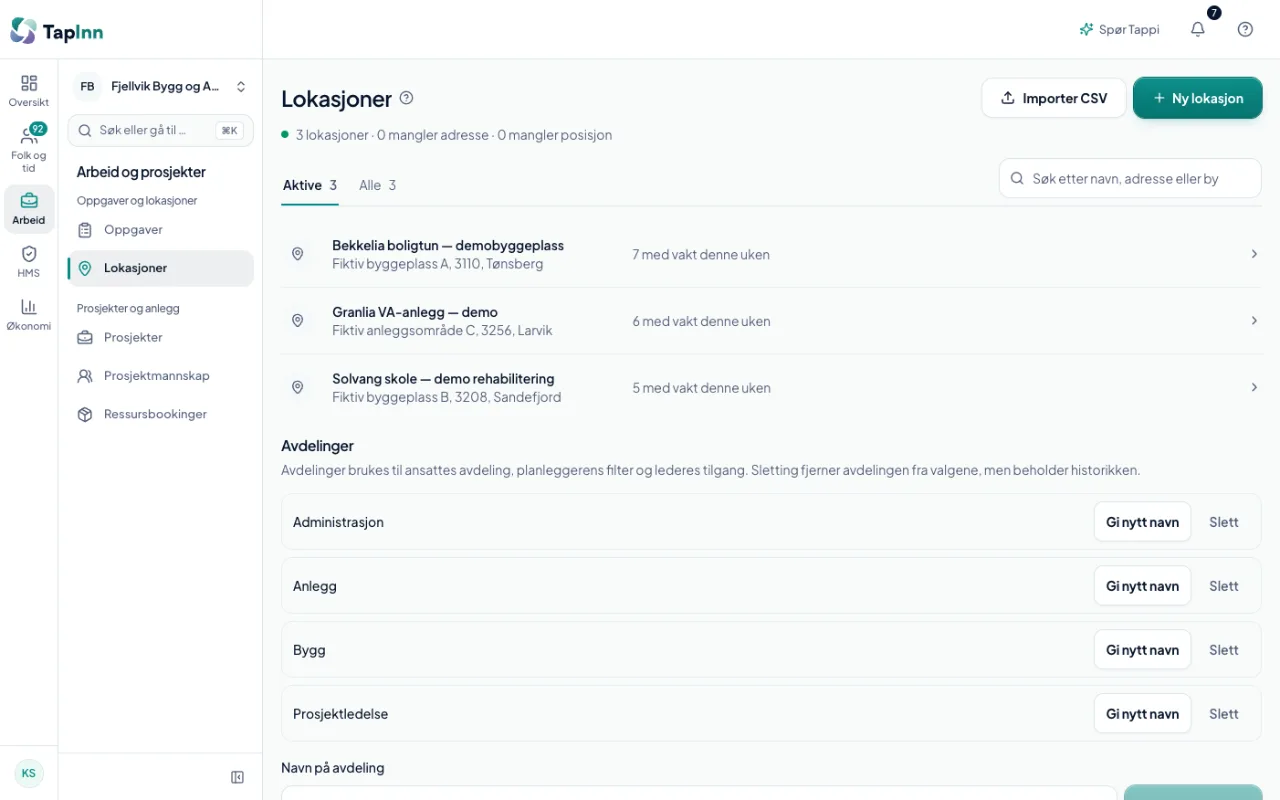
Gå til Lokasjoner og trykk «Ny lokasjon». Fyll inn navn og adresse. Under «GPS-radius (meter)» velger du mellom 10 og 1000 meter; standard er 150. Trykk «Opprett lokasjon».
Velg reglene for innsjekk
Slå på «Krev GPS ved innsjekk/utsjekk» hvis de ansatte må være på stedet. Slå på «Tillat manuell fallback» hvis de skal kunne sjekke inn når GPS ikke virker. Manuell innsjekk vises for lederen i timelisten.
Test geofence
Åpne lokasjonen og fanen Oppsett. Under «Innsjekk og betaling» trykker du «GPS: … m · Vis regler og test», og så «Test geofence» i «Geofence-test». Står du på stedet, skal du få «Geofence verifisert». Får du «Utenfor geofence», juster adressen eller radiusen.
Fanene på lokasjonen
Oversikt viser hvem som er på jobb, Plan viser vaktene, Ansatte viser hvem som hører til stedet, og Oppsett har adresse, radius og regler.
Slik velger ansatte arbeidssted
Har en ansatt flere arbeidssteder, velger hen under «Velg arbeidssted» i appen, med adresse, postnummer og sted. Bruker dere prosjektmodulen, kan hen også velge «Prosjekt/kunde (valgfritt)».
Hvis det ikke går
Se feilsøkingsguiden først. Står du fortsatt fast, skriv til oss og fortell hva du prøvde og hva som skjedde.